Projet 01

ProxiSanté
Plugin QGIS • Python • PyQGIS • Qt Designer • Modeleur graphique
Plugin QGIS — ProxiSanté
Plugin QGIS développé en Python permettant de trouver automatiquement le chemin le plus rapide depuis un point de départ (coordonnées Lambert-93) vers les hôpitaux les plus proches. Développé en binôme dans le cadre d'un projet universitaire à l'Université de Montpellier.
Python
PyQGIS
Qt Designer
Modeleur graphique
Itinéraire
Analyse de réseau
01 — Fonctionnalités
Le plugin automatise l'analyse de réseau routier pour calculer les itinéraires optimaux vers les structures hospitalières à partir de n'importe quel point du territoire.
📍 Saisie des coordonnées
Entrée des coordonnées de départ en Lambert-93 (X,Y). Validation automatique du format et gestion des erreurs de saisie.
🛣️ Analyse de réseau
Calcul des itinéraires les plus rapides vers tous les hôpitaux via le réseau routier, avec temps de trajet en minutes.
🏆 Classement automatique
Tri des hôpitaux du plus rapide au moins rapide. Extraction et mise en évidence du trajet optimal en rouge.
🗺️ Visualisation QGIS
Chargement automatique des résultats dans QGIS avec styles différenciés : bleu pour tous les chemins, rouge pour le plus rapide.
02 — Interface utilisateur — Qt Designer
L'interface a été conçue avec Qt Designer et intégrée à QGIS via PyQGIS. Les signaux et slots permettent la communication entre les widgets et la logique métier.
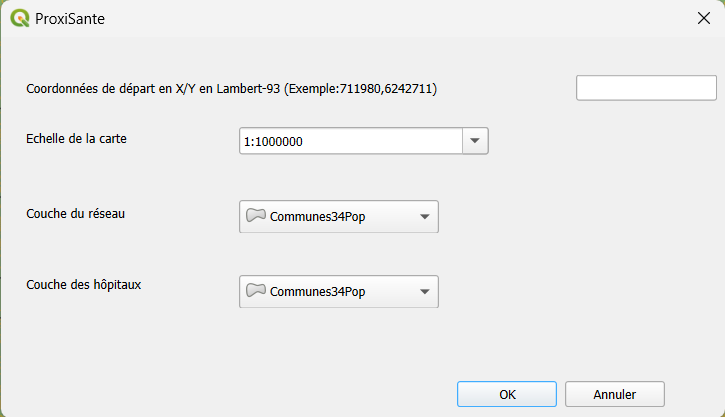
Interface finale — saisie coordonnées, échelle et sélection des couches
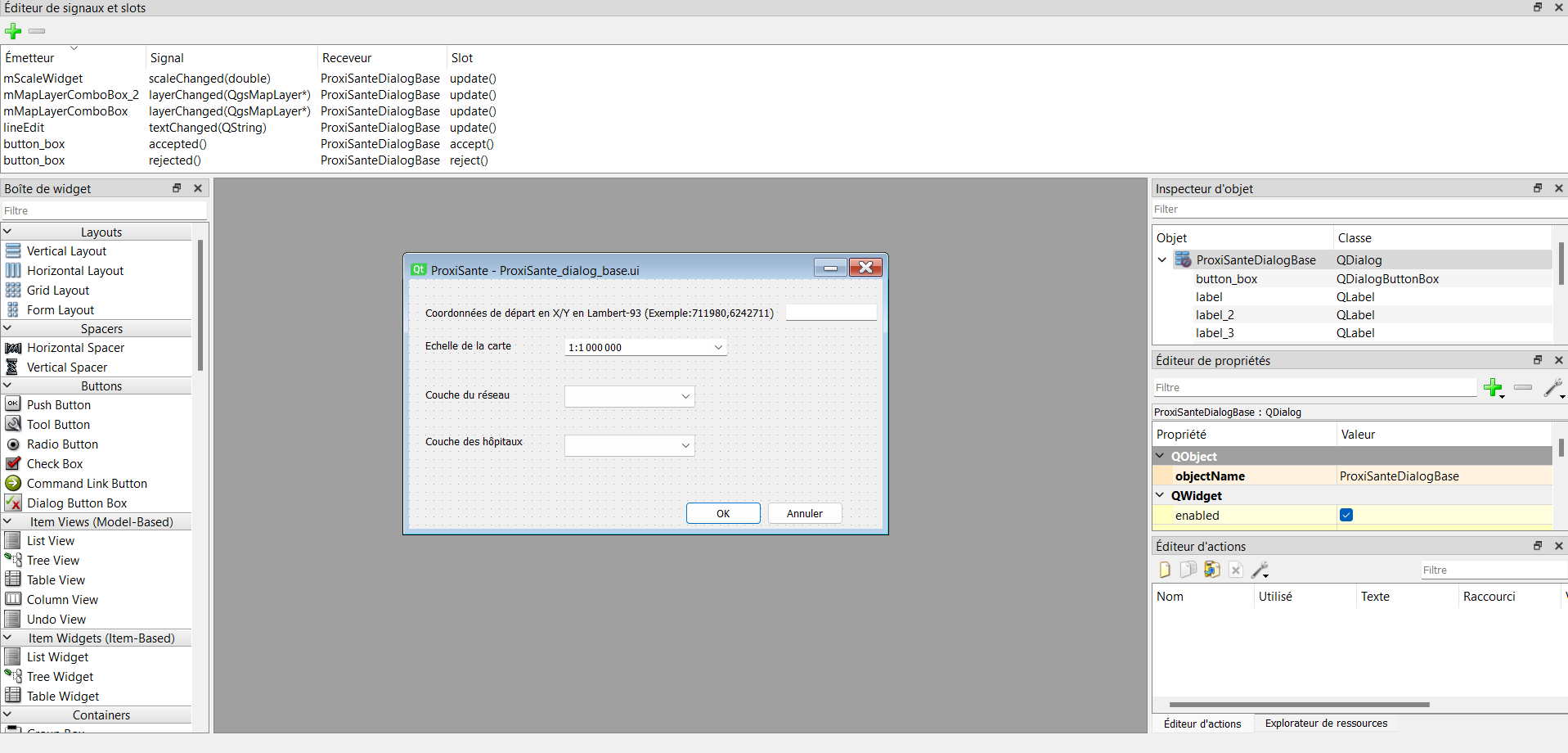
Qt Designer — éditeur de signaux et slots (mScaleWidget, mMapLayerComboBox, lineEdit)
Extrait — récupération des paramètres saisis dans l'interface et validation des coordonnées :
# Récupération des couches sélectionnées dans les ComboBox
textMapLayer1 = self.dlg.mMapLayerComboBox.currentText()
textMapLayer2 = self.dlg.mMapLayerComboBox_2.currentText()

# Récupération et validation des coordonnées de départ
Coordonnees_depart_texte = self.dlg.lineEdit.displayText().strip()
point_depart = self.Obtenir_Coordonnees_depart(Coordonnees_depart_texte)

def Obtenir_Coordonnees_depart(self, Coordonnees_depart_texte):
    try:
        Coordonnees = Coordonnees_depart_texte.strip().split(',')
        if len(Coordonnees) != 2:
            raise ValueError("Format de coordonnées invalide")
        lat, lon = map(float, Coordonnees)
        return QgsPointXY(lat, lon)  # Crée un point géographique QGIS
    except (ValueError, IndexError) as e:
        QMessageBox.warning(None, "Erreur",
            f"Format invalide. Utilisez: X,Y (ex: 711980,6242711). Erreur: {str(e)}")
        return None
03 — Modeleur graphique QGIS
Le traitement algorithmique est encapsulé dans un modèle graphique QGIS qui orchestre les différentes étapes : indexation spatiale, calcul des itinéraires, calcul des temps en minutes, tri et extraction du trajet optimal.
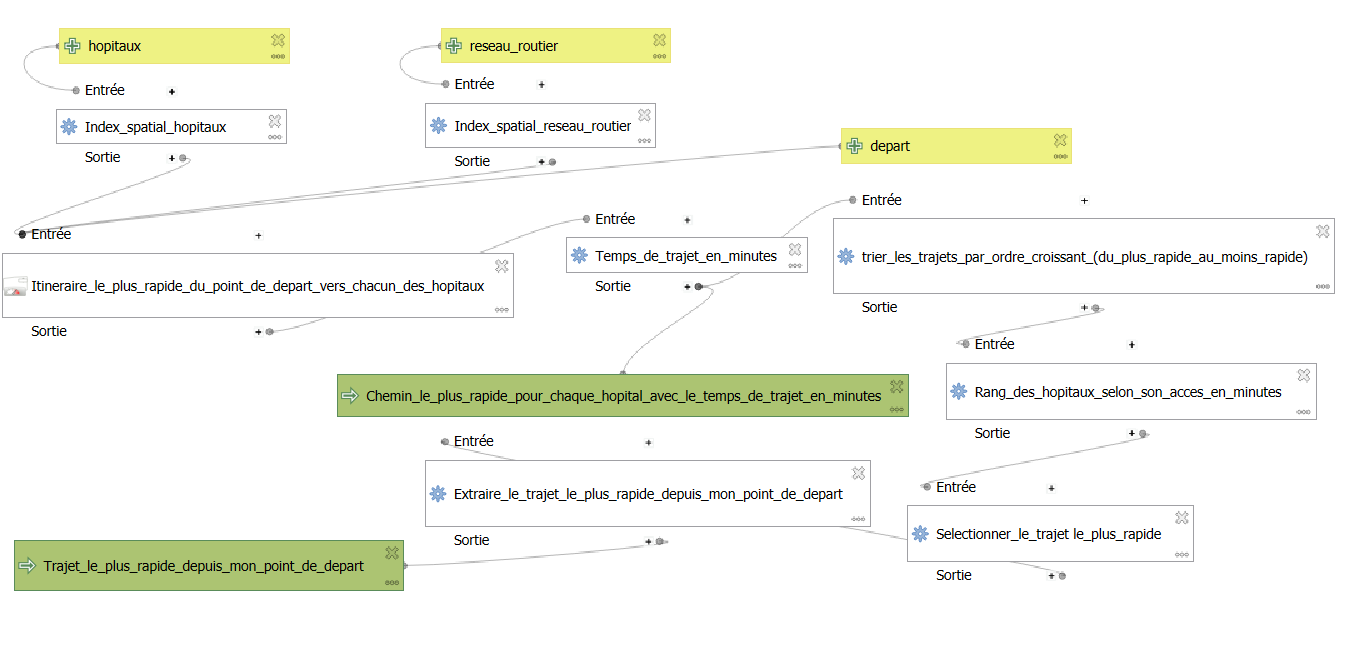
Fig. 1 — Modèle graphique QGIS : pipeline complet de traitement depuis les entrées (hôpitaux, réseau routier, départ) jusqu'aux sorties (chemins classés et trajet optimal)
① Indexation spatiale
Index spatial sur les hôpitaux et le réseau routier pour optimiser les requêtes géographiques.
② Calcul des itinéraires
Itinéraire le plus rapide depuis le point de départ vers chacun des hôpitaux du réseau.
③ Temps en minutes
Conversion et calcul du temps de trajet en minutes pour chaque itinéraire calculé.
④ Tri et extraction
Tri par ordre croissant, sélection et extraction du trajet le plus rapide vers l'hôpital optimal.
03b — Export Python du modèle
Le modèle graphique a été exporté en Python sous forme de classe QgsProcessingAlgorithm. Ce script est ensuite importé et exécuté directement depuis le fichier principal du plugin, ce qui permet d'encapsuler tout le pipeline de traitement dans un algorithme QGIS réutilisable.
Architecture — appel du modèle depuis le plugin principal :
# Import du modèle exporté depuis le modeleur graphique
from .Temps_de_trajet_vers_hopitaux import Temps_de_trajet_vers_hopitaux

# Initialisation et exécution du modèle avec les paramètres de l'interface
self.modele = Temps_de_trajet_vers_hopitaux()
self.modele.initAlgorithm()
results = self.modele.processAlgorithm(parameters, context, feedback)
Extrait clé — calcul du temps de trajet en minutes et classement des hôpitaux :
# Calcul du temps en minutes depuis la longueur du trajet (vitesse 80 km/h)
'FORMULA': 'round($length / (80 * 1000), 4) * 60'

# Tri par ordre croissant pour trouver l'hôpital le plus rapide
'EXPRESSION': 'to_real("temps_minutes")'
'ASCENDING': True

# Extraction du trajet classé n°1 (le plus rapide)
'FIELD': 'Classement', 'VALUE': 1
Le code complet est disponible sur le dépôt Codeberg.
04 — Résultats et visualisation
Les résultats sont chargés automatiquement dans QGIS avec une symbologie différenciée. Les chemins vers tous les hôpitaux apparaissent en bleu, le trajet optimal vers l'hôpital le plus proche est mis en évidence en rouge.

Fig. 2 — Résultat dans QGIS : chemins vers tous les hôpitaux (bleu) et trajet le plus rapide (rouge). Copie des coordonnées en Lambert-93 ou WGS84 via clic droit.
Extrait — chargement et stylisation automatique des résultats dans QGIS :
def charger_resultats(self, pathResult1, pathResult2):

    # Tous les chemins vers les hôpitaux — ligne bleue fine
    vlayer1 = QgsVectorLayer(pathResult1, "Chemins vers les hopitaux", "ogr")
    if vlayer1.isValid():
        symbol1 = QgsLineSymbol.createSimple({
            'line_color': '0,0,255,255',   # Bleu
            'line_width': '1'
        })
        vlayer1.renderer().setSymbol(symbol1)
        QgsProject.instance().addMapLayer(vlayer1)

    # Trajet optimal — ligne rouge épaisse
    vlayer2 = QgsVectorLayer(pathResult2, "Hopital le plus proche", "ogr")
    if vlayer2.isValid():
        symbol2 = QgsLineSymbol.createSimple({
            'line_color': '255,0,0,255',   # Rouge
            'line_width': '2'
        })
        vlayer2.renderer().setSymbol(symbol2)
        QgsProject.instance().addMapLayer(vlayer2)
05 — Installation — Extension QGIS
Le plugin est installable directement depuis le gestionnaire d'extensions de QGIS et apparaît dans le menu Extensions et la barre d'outils.
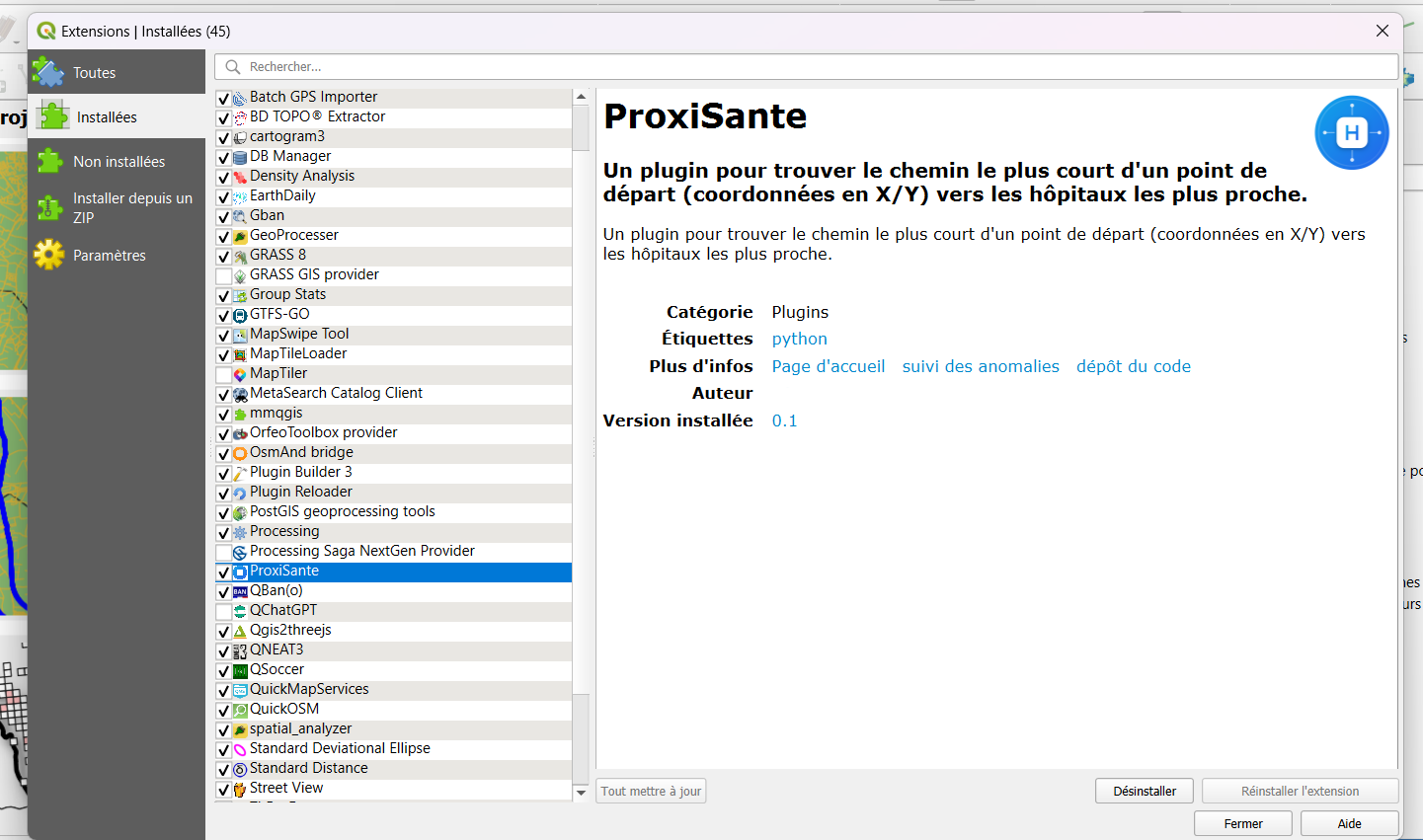
Fig. 3 — Plugin ProxiSanté installé dans QGIS — gestionnaire d'extensions avec description, catégorie et liens